Für Microsoft 365
Schon wieder alle Outlook‑Signaturen einzeln anpassen?
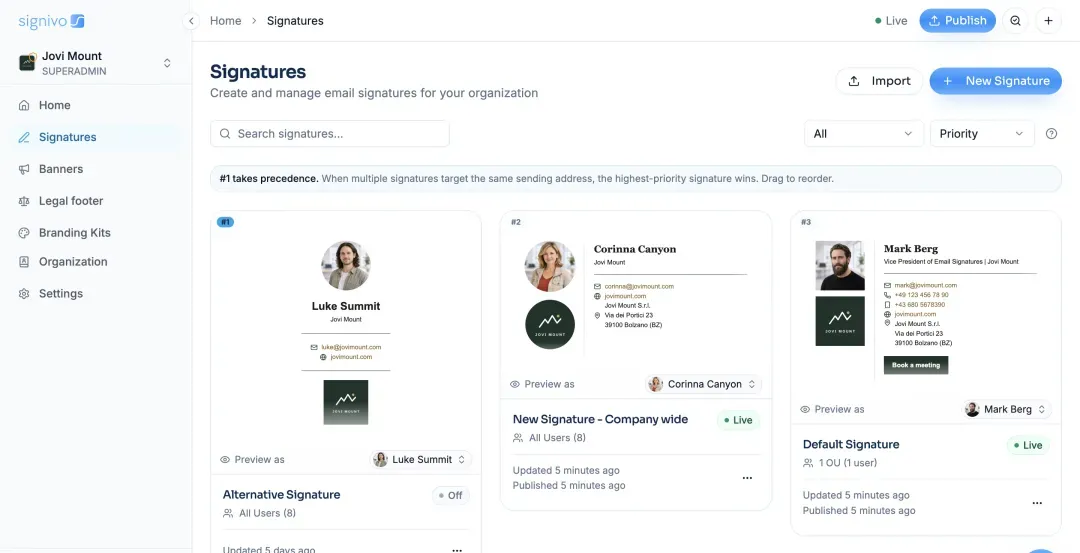
Nie wieder. Eine Person verbindet Microsoft 365 und veröffentlicht markenkonforme Signaturen für das ganze Team. Zentral verwaltet, gespeist aus den Daten, die schon in deinem Benutzerverzeichnis liegen, in wenigen Minuten live in Outlook.
14 Tage kostenlos testen, keine Kreditkarte notwendig
 Microsoft Verified Publisher
- Deine Emails laufen nie über unsere Server
- Nichts, was dein Team installieren muss
So funktioniert es
Verbinden, synchronisieren, veröffentlichenin wenigen Klicks
Wie bekommt man einheitliche Email-Signaturen für Outlook im gesamten Unternehmen?
Ein Admin, kein Onboarding. So läuft es in Microsoft 365 ab, und darin liegt der Unterschied zu anderen, komplizierteren Tools.Schritt 1
Microsoft 365 verbinden
Ein Admin gibt Signivo einmal über die Admin-Zustimmung von Microsoft (OAuth) in Entra ID frei. Keine Einrichtung pro Nutzer.
Schritt 2
Verzeichnis synchronisieren
Namen, Kontaktdaten, Positionen, Teams und Standorte werden laufend aus deinem Verzeichnis synchronisiert, ebenso neue Mitarbeiter und Änderungen an einzelnen Angaben.
Schritt 3
In Outlook veröffentlichen
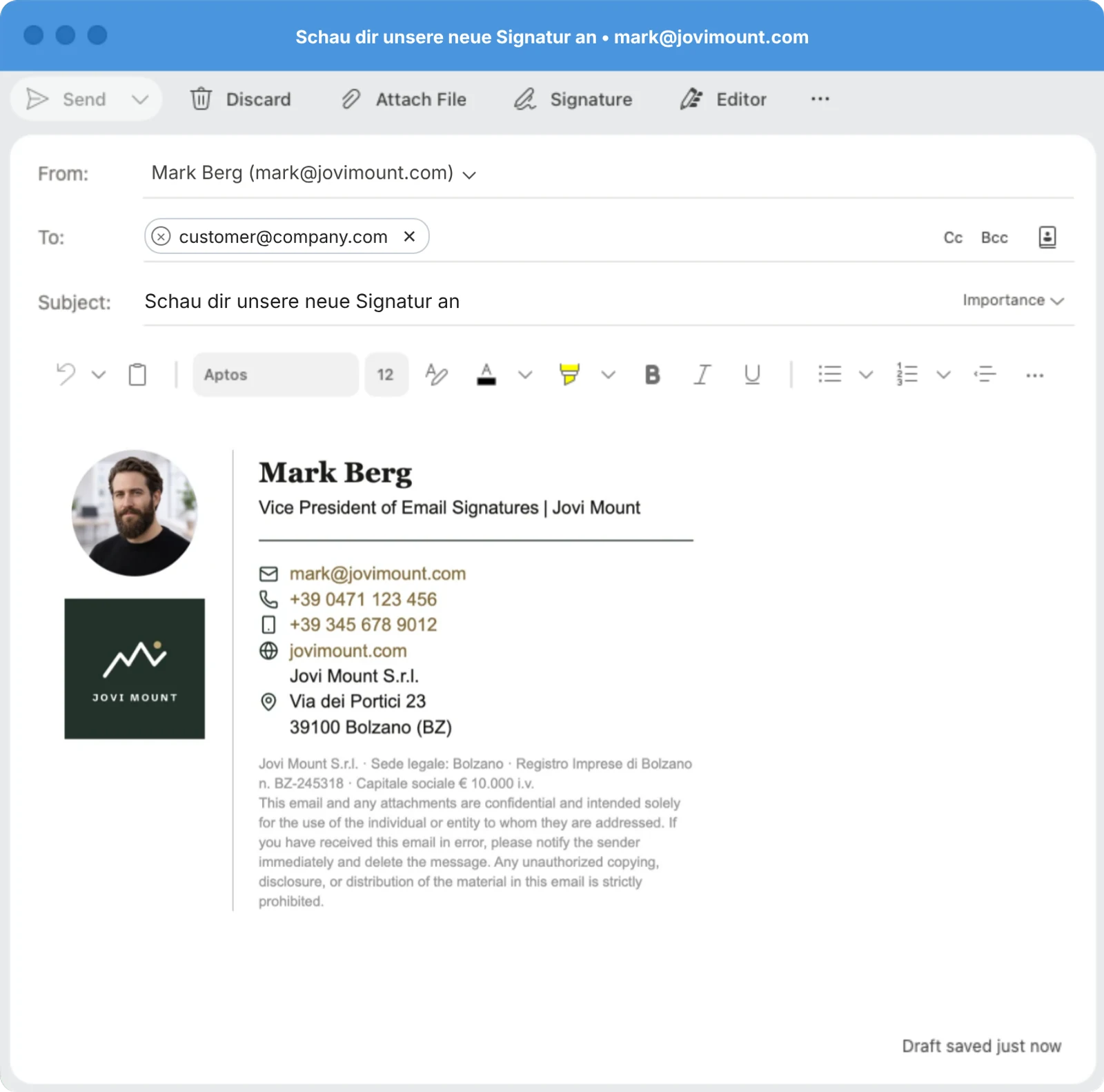
Die passende Signatur je Team landet im Outlook jedes Kollegen. Deine Emails laufen nie über unsere Server.
Microsoft 365Nur Lesezugriff aufs Verzeichnis · Signatur nur in die geöffnete Email geschrieben OutlookSignatur erscheint beim Verfassen · Für alle deine Kollegen
Du nutzt stattdessen Google Workspace?  So funktioniert Signivo mit Google Workspace.
Vorlagen
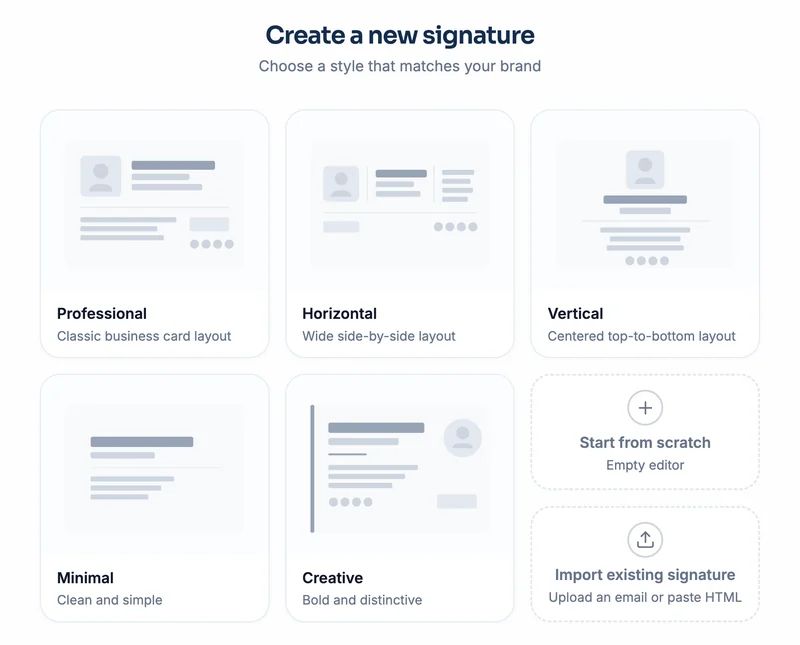
Beginne mit einer kuratierten Vorlage statt einem weißen Blatt Papier
Wähl eines der professionellen Layouts, starte im leeren Editor oder importier die Signatur, die du schon nutzt, aus einer gespeicherten Email oder als HTML. Signivo macht daraus Blöcke, die du bearbeiten kannst.
Editor
Wie perfektionierst du deine Signatur in unserem Editor?
Verschieb Blöcke mit der Maus, stell zwei nebeneinander, leg Schriften und Farben einmal für die ganze Signatur fest. Die Live-Vorschau zeigt das Ergebnis mit echten Daten aus dem Verzeichnis, deinen oder denen einer anderen Person im Team, bevor etwas rausgeht.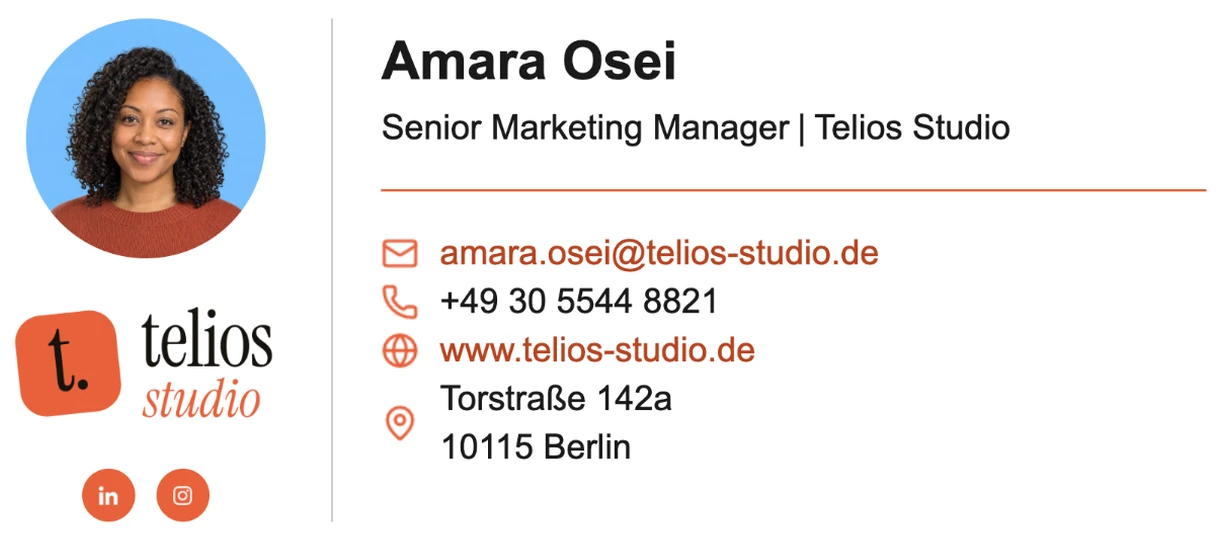 Vollständiger NameAmara
Verwaltung
Können einzelne Teams unterschiedliche Signaturen haben?
- Signaturen nach Team, Gruppe oder Standort verteilen
- Vertrieb, Support und Rechtsabteilung können jeweils ein eigenes Layout und einen eigenen rechtlichen Hinweis bekommen
- Vorlage einmal ändern, veröffentlichen, und jede betroffene Signatur ist aktualisiert
Banner & Disclaimer
Eine Signatur, unterschiedliche Banner oder Disclaimer
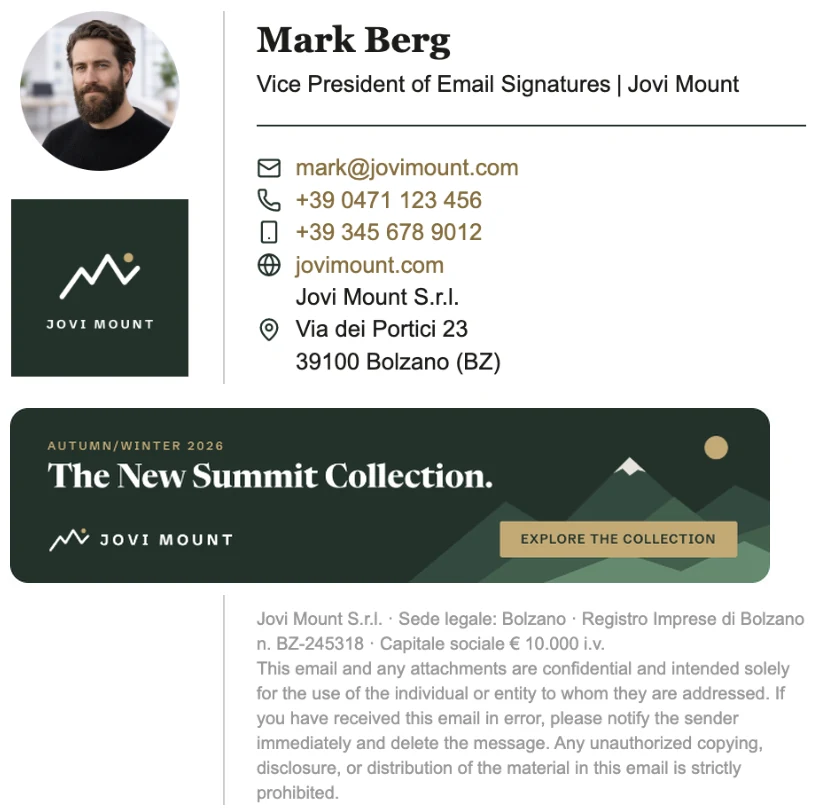
Banner und rechtliche Hinweise liegen zentral in einer Bibliothek in Signivo. Wie lange jeder davon verfügbar sein soll, legst du bei Bedarf selbst fest. Jede neue Email in Outlook hat zunächst den Standard-Banner oder Disclaimer. Im Signivo Outlook Add-in kann man mit einem Klick ein anderes Element wählen. Die Signatur selbst bleibt unverändert, so braucht niemand eine zweite Signatur für eine neue Kampagne.
OutlookUnsere neue Summit Collection
Preise
Ein Preis für alle(s)
Schieb den Regler und sieh deine Lizenzkosten.
oder 10 € pro Nutzer und Jahr - zwei Monate geschenkt
- Alle Funktionen inklusive
- Vorlagenbibliothek und Editor
- Eine unbegrenzte Anzahl an Gruppen, Teams oder Standorten
- Support von echten Menschen
- Keine Einrichtungsgebühr, keine versteckten Kosten
Monatliche oder jährliche Abrechnung · Jederzeit kündbar
Alle Details, FAQ und die Rechnung hinter dem PreisFAQ
Fragen zu Microsoft 365
So wenig wie möglich und genau so viel wie nötig. Signivo liest dein Benutzerverzeichnis, um Namen, Positionen und Teams einzusetzen, kann dort aber nichts verändern. Die Emails in deinem Postfach kann Signivo nicht lesen. Verändert wird ausschließlich die Signatur. Du erteilst den Zugriff einmal über die Admin-Zustimmung von Microsoft (OAuth 2.0) und kannst ihn jederzeit im Entra Admin Center unter Unternehmensanwendungen widerrufen.
Nein. Signivo kann dein Postfach nicht lesen: weder den Posteingang noch die gesendeten Nachrichten noch die Anhänge.
Nein. Ein Admin fügt Signivo einmal in Microsoft 365 hinzu, von dort werden die Signaturen den Teams zugewiesen. Outlook synchronisiert sie von allein, und niemand in deinem Team installiert etwas oder klickt auf einen Einrichtungslink.
Ein Globaler Administrator oder ein Administrator für privilegierte Rollen kann den Zugriff auf dein Verzeichnis in Microsoft 365 freigeben. Das passiert einmal, danach fasst niemand es wieder an.
Die Signatur wird in Signivo gestaltet, von dir aktiv freigegeben und einem Team zugewiesen. Signivo setzt Name, Position und Kontaktdaten aus dem Microsoft 365 Verzeichnis ein, und das Outlook Add-in fügt die fertige Signatur in die Nachrichten ein.
Ja. Jede neue Email in Outlook hat deinen Standard-Banner und -Disclaimer. Im Signivo Add-in kann jede Person mit einem Klick einen anderen wählen oder ohne Banner senden, wenn du das erlaubst. Der Rest der Signatur bleibt genau so, wie er veröffentlicht wurde.
In Outlook unter Windows, auf dem Mac und im Browser, für jedes Microsoft 365 Postfach. Nicht in der Outlook-App auf dem Smartphone: Microsoft führt dort keine Add-ins aus, das gilt für jedes Signatur-Tool, das eines nutzt.
Innerhalb von Minuten. Sobald der neue Kollege in deinem Verzeichnis auftaucht, nimmt Signivo ihn auf und die Signatur steht. Du kannst einen Sync auch selbst auslösen, statt zu warten.
Unterschiedliche Gruppen bekommen unterschiedliche Signaturen. Weise eine dem Vertrieb zu, eine einem Standort, eine einem gemeinsamen Postfach, und nimm einzelne Personen aus, wo es nötig ist. Wechselt ein Kollege in ein anderes Team, bekommt er beim nächsten Sync die Signatur dieses Teams.
Nie wieder mit Signaturen herumschlagen? Klingt gut?
In 2 Minuten eingerichtet. Und falls du noch zweifelst: Fang nochmal ganz oben an!
- 14 Tage kostenlos · Keine Kreditkarte notwendig
- Für Google Workspace und Microsoft 365