Für Google Workspace
Schon wieder alle Gmail-Signaturen einzeln anpassen?
Nie wieder. Eine Person verbindet Google Workspace und veröffentlicht markenkonforme Signaturen für das ganze Team. Zentral verwaltet, gespeist aus den Daten, die schon in deinem Benutzerverzeichnis liegen, in wenigen Minuten live in Gmail.
14 Tage kostenlos testen, keine Kreditkarte notwendig
 Google CASA geprüft
- Deine Emails laufen nie über unsere Server
- Nichts zu installieren
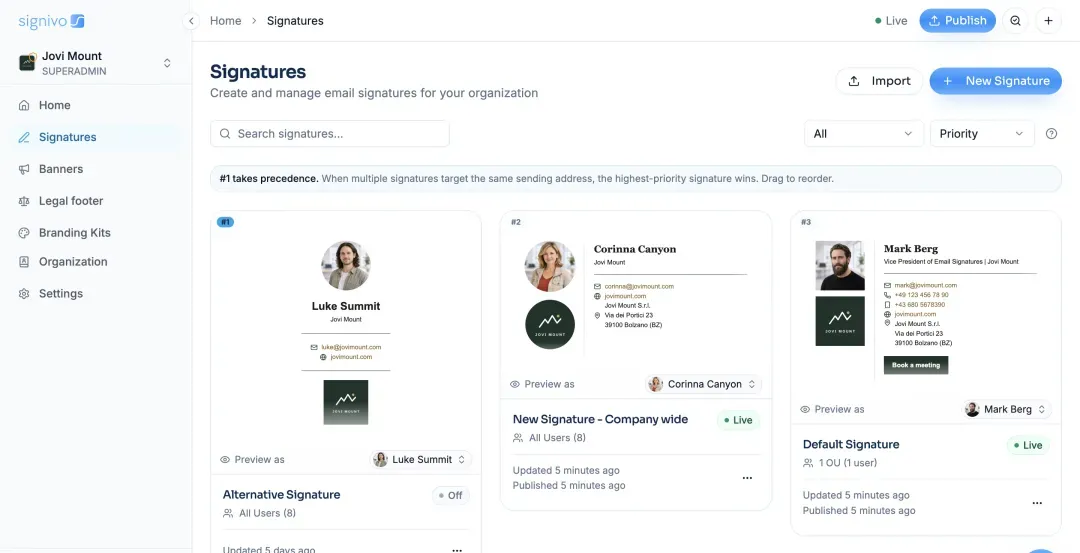
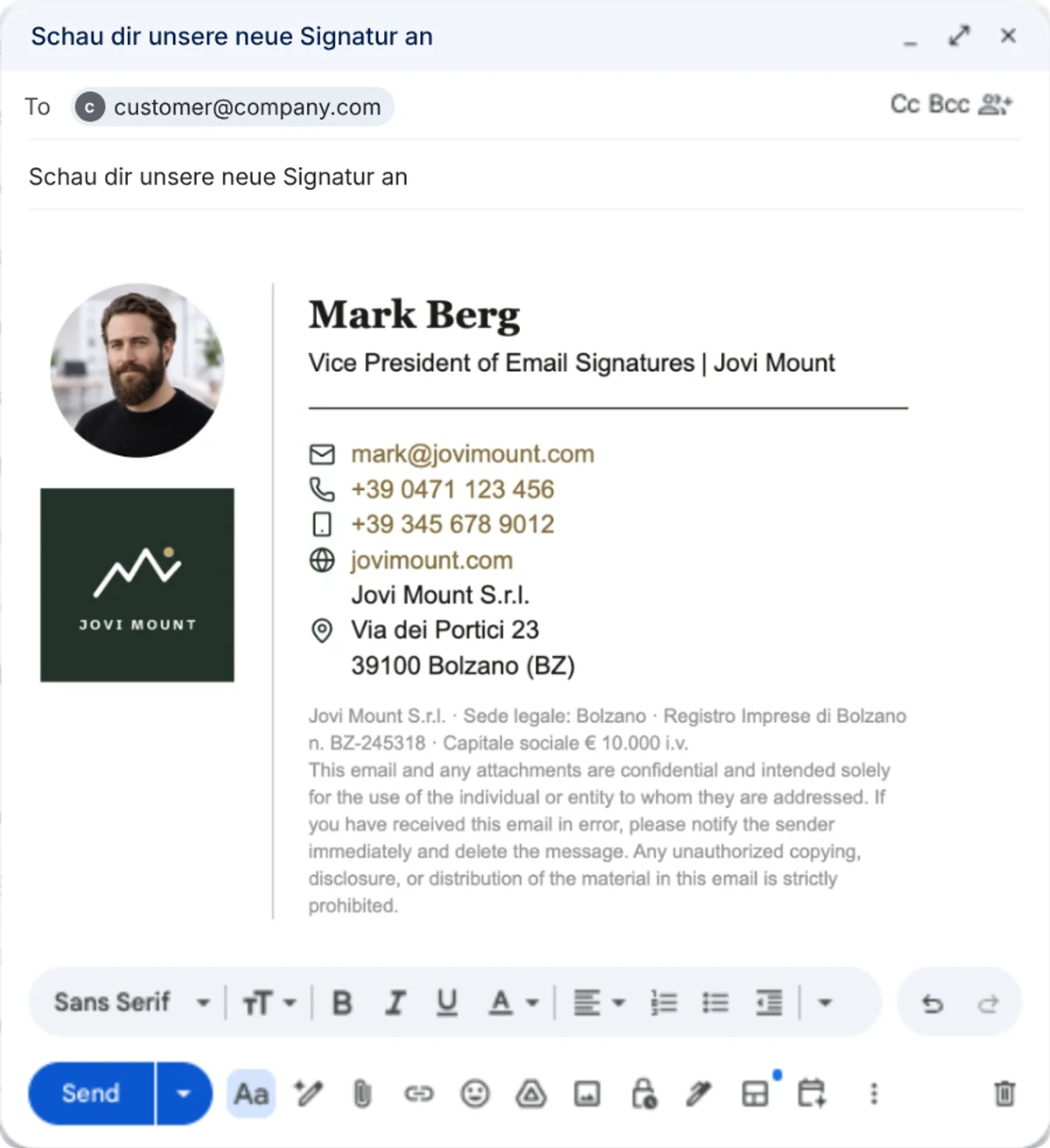
So funktioniert es
Verbinden, synchronisieren, veröffentlichenin wenigen Klicks
Wie bekommt man einheitliche Email-Signaturen für Gmail im gesamten Unternehmen?
Ein Admin, kein IT-Projekt. So läuft es in Google Workspace ab, und darin liegt der Unterschied zu anderen, komplizierteren Tools.Schritt 1
Google Workspace verbinden
Ein Super Admin installiert Signivo einmal aus dem Google Workspace Marketplace, für das Team in eurem Workspace. Keine Einrichtung pro Nutzer.
Schritt 2
Verzeichnis synchronisieren
Namen, Kontaktdaten, Positionen, Teams und Standorte werden laufend aus deinem Verzeichnis synchronisiert, ebenso neue Mitarbeiter und Änderungen an einzelnen Angaben.
Schritt 3
In Gmail veröffentlichen
Die passende Signatur je Team wird in das Gmail-Postfach jedes Kollegen geschrieben. Deine Emails laufen nie über unsere Server.
Google WorkspaceNur Lesezugriff aufs Verzeichnis · Schreibrechte nur für Signaturen PostfächerSignaturen direkt in jedes Gmail-Postfach geschrieben
Du nutzt stattdessen Microsoft 365?  So funktioniert Signivo mit Microsoft 365.
Vorlagen
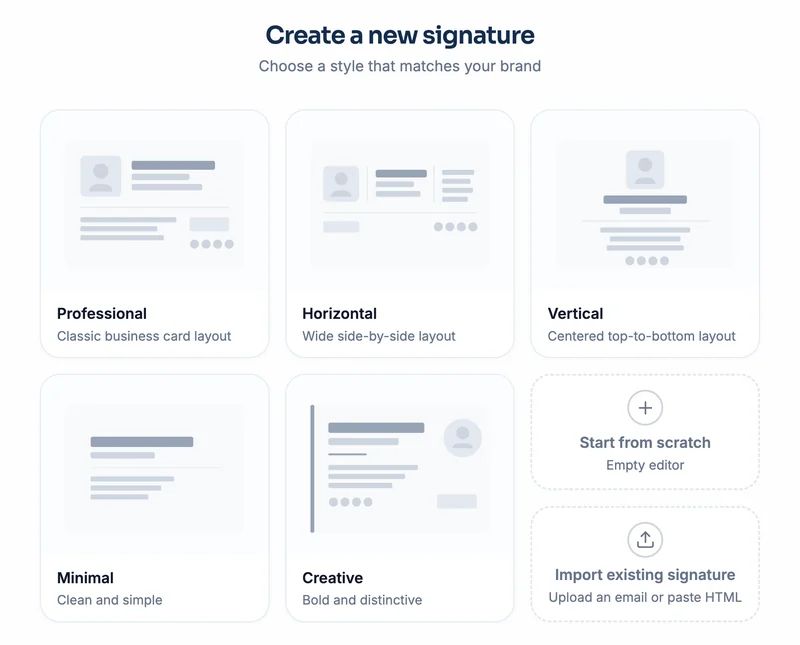
Beginne mit einer kuratierten Vorlage statt einem weißen Blatt Papier
Wähl eines der professionellen Layouts, starte im leeren Editor oder importier die Signatur, die du schon nutzt, aus einer gespeicherten Email oder als HTML. Signivo macht daraus Blöcke, die du bearbeiten kannst.
Editor
Wie perfektionierst du deine Signatur in unserem Editor?
Verschieb Blöcke mit der Maus, stell zwei nebeneinander, leg Schriften und Farben einmal für die ganze Signatur fest. Die Live-Vorschau zeigt das Ergebnis mit echten Daten aus dem Verzeichnis, deinen oder denen einer anderen Person im Team, bevor etwas rausgeht.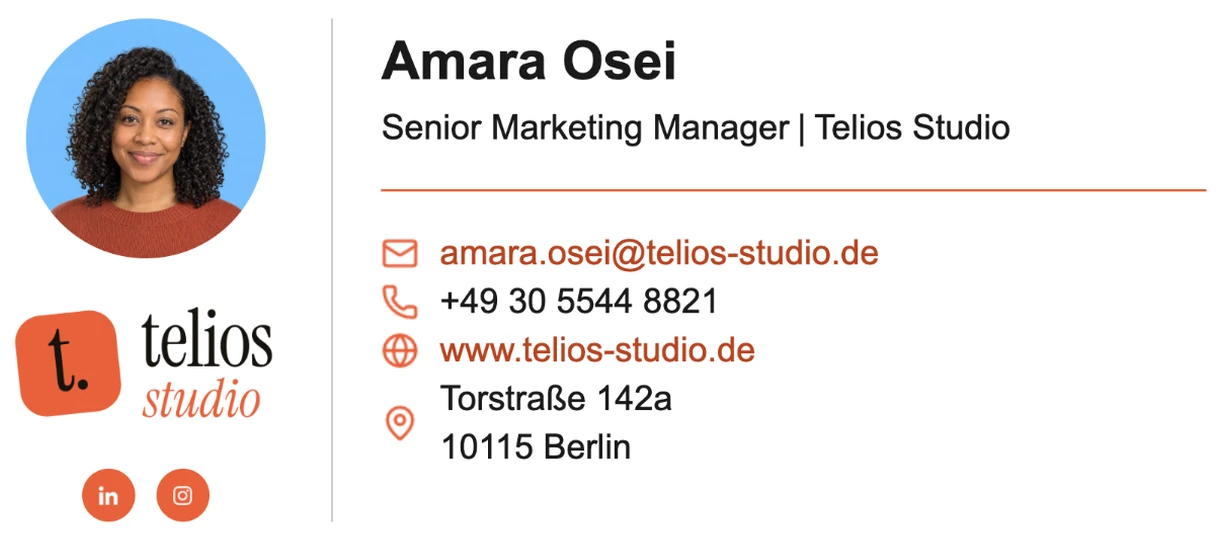 Vollständiger NameAmara
Verwaltung
Können einzelne Teams unterschiedliche Signaturen haben?
- Signaturen nach Team, Gruppe oder Standort verteilen
- Vertrieb, Support und Rechtsabteilung können jeweils ein eigenes Layout und einen eigenen rechtlichen Hinweis bekommen
- Vorlage einmal ändern, veröffentlichen, und jede betroffene Signatur ist aktualisiert
Banner & Disclaimer
Konsistente Signaturen, flexible Banner und Disclaimer
Banner und rechtliche Hinweise liegen zentral in einer Bibliothek in Signivo. Ob jeder davon dauerhaft oder nur für eine bestimmte Zeit verfügbar ist, legst du selbst fest. Jede Gmail-Signatur hat den Standard-Banner und -Disclaimer, und Signivo aktualisiert alle Postfächer automatisch. Die Signatur selbst bleibt unverändert, so braucht niemand eine zweite Signatur für eine neue Kampagne.
Preise
Ein Preis für alle(s)
Schieb den Regler und sieh deine Lizenzkosten.
oder 10 € pro Nutzer und Jahr - zwei Monate geschenkt
- Alle Funktionen inklusive
- Vorlagenbibliothek und Editor
- Eine unbegrenzte Anzahl an Gruppen, Teams oder Standorten
- Support von echten Menschen
- Keine Einrichtungsgebühr, keine versteckten Kosten
Monatliche oder jährliche Abrechnung · Jederzeit kündbar
Alle Details, FAQ und die Rechnung hinter dem PreisFAQ
Fragen zu Google Workspace
Lesezugriff auf dein Verzeichnis, Schreibzugriff auf genau eine Sache. Signivo liest Nutzer und Gruppen, um Namen, Positionen und Teams einzusetzen, und kann dort nichts verändern. Geschrieben wird ausschließlich die Signatur-Einstellung jedes Postfachs. Du siehst die vollständige Liste der Berechtigungen in der Google Admin-Konsole, bevor du zustimmst, und kannst sie jederzeit widerrufen. Signivo hat die jährliche CASA-Sicherheitsprüfung von Google bestanden. Technisch trägt ein Super Admin dafür einmal die Client-ID von Signivo und die aufgeführten Berechtigungen unter domainweiter Delegierung ein. Ein Passwort wird nie weitergegeben.
Nein. Signivo liest deine Emails nicht. Angefasst wird die Signatur-Einstellung jedes Kontos, dort liegt die Signatur, und sonst nichts. Keine Nachricht wird geöffnet, gespeichert, durchsucht oder weitergeleitet.
Nicht von deinem Team. Kein Add-in, keine Browser-Erweiterung, nichts zum Ausrollen. Ein Admin verbindet Signivo in der Google Admin-Konsole, von dort werden die Signaturen geschrieben. Wer ein anderes Mailprogramm als Gmail nutzt, richtet seine Signatur über einen Link ein, das ist aber die Ausnahme.
Nur ein Super Admin kann den Zugriff auf dein Verzeichnis in Google Workspace freigeben. Der Super Admin macht das einmal und fasst es nie wieder an.
Du gestaltest die Signatur einmal in Signivo und wählst aus, wer sie bekommen soll. Signivo setzt Name, Position und Kontaktdaten automatisch aus deinem Google Workspace Verzeichnis ein und schreibt die fertige Signatur in das jeweilige Gmail-Konto. Bevor etwas geschrieben wird, bekommst du eine Liste, welche Postfächer genau betroffen sind, und nichts passiert, bevor du zustimmst.
Was auch immer du als Standard festlegst. Diese Signatur-Bausteine kannst du dauerhaft laufen lassen oder zeitlich begrenzen. Signivo aktualisiert alle Gmail-Signaturen automatisch, immer auf Basis der zuletzt veröffentlichten Version.
Ja, in der Gmail-App auf iPhone und Android. Seit 2025 nutzt die Gmail-App die Web-Signatur samt Bildern und Formatierung, außer jemand hat auf dem Smartphone eine eigene Signatur hinterlegt. Signivo schreibt die Web-Signatur, sie wird also übernommen.
Innerhalb von Minuten. Sobald der neue Kollege in deinem Verzeichnis auftaucht, nimmt Signivo ihn auf und die Signatur steht. Du kannst einen Sync auch selbst auslösen, statt zu warten.
Unterschiedliche Gruppen bekommen unterschiedliche Signaturen. Weise eine dem Vertrieb zu, eine einem Standort, eine einem gemeinsamen Postfach, und nimm einzelne Personen aus, wo es nötig ist. Wechselt ein Kollege in ein anderes Team, bekommt er beim nächsten Sync die Signatur dieses Teams.
Nie wieder mit Signaturen herumschlagen? Klingt gut?
In 2 Minuten eingerichtet. Und falls du noch zweifelst: Fang nochmal ganz oben an!
- 14 Tage kostenlos · Keine Kreditkarte notwendig
- Für Google Workspace und Microsoft 365